

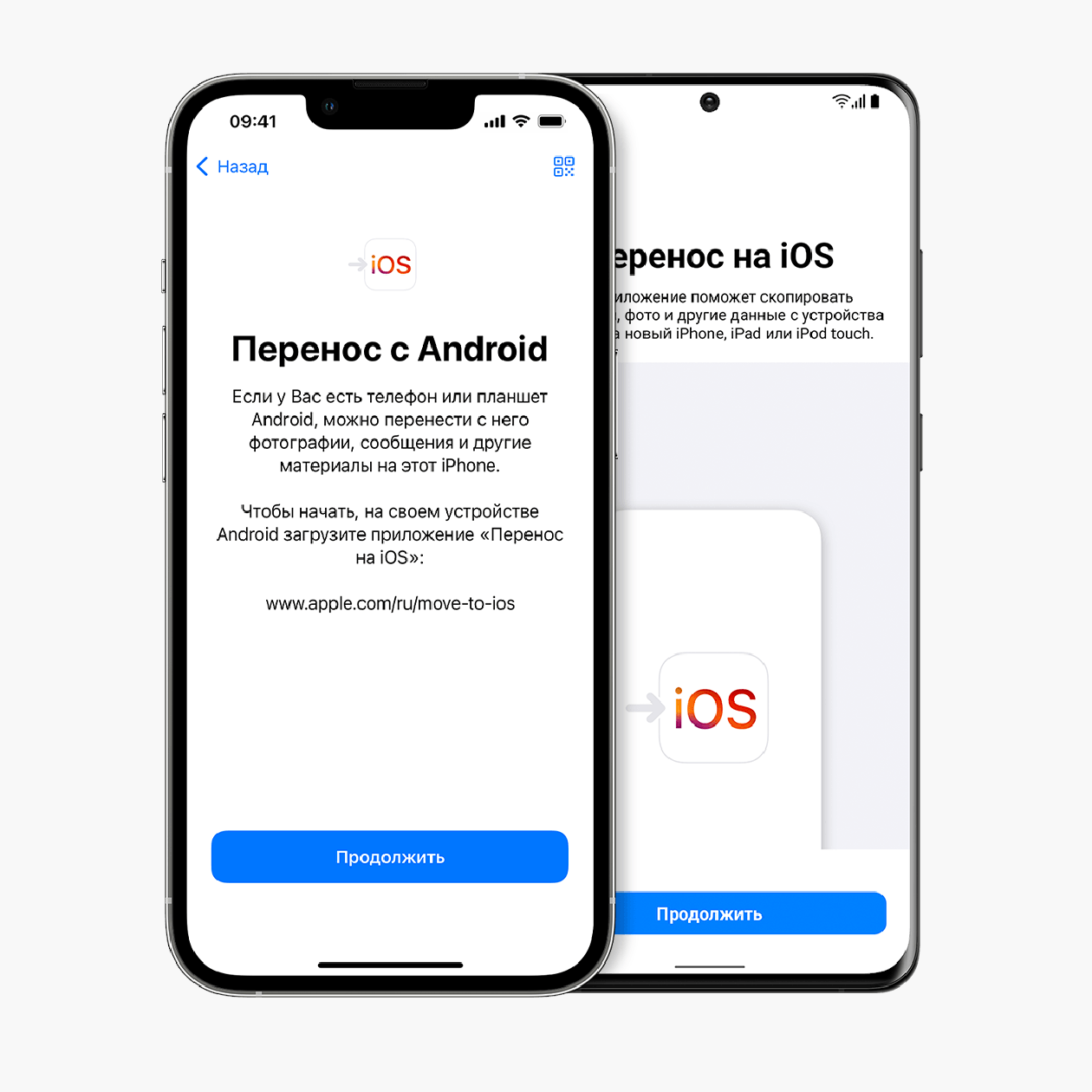
Переход с Android на iPhone может показаться сложной задачей, особенно когда речь идет о переносе личных данных. Многие пользователи откладывают смену устройства именно из-за страха потерять важную информацию. Однако Apple разработала специальное решение, которое позволяет перенести данные с Android на iPhone буквально одним действием, не выходя из дома.
Подготовка устройств к переносу данных
Перед началом процедуры переноса необходимо убедиться, что оба устройства готовы к работе. Первым делом проверьте заряд батареи на обоих смартфонах — он должен составлять не менее 50%. Это критически важно, поскольку процесс может занять от 30 минут до нескольких часов в зависимости от объема переносимых данных.
💡 Совет: Подключите оба устройства к зарядным устройствам во время переноса данных, чтобы избежать неожиданного отключения
Убедитесь, что на Android-устройстве включен Wi-Fi и Bluetooth. На iPhone также необходимо активировать эти функции. Важно отметить, что iPhone должен быть либо новым (не настроенным), либо сброшенным до заводских настроек. Если на iPhone уже есть данные, их придется удалить через настройки.
Проверьте версии операционных систем на обоих устройствах. Android должен работать на версии 4.0 или новее, а iPhone — на iOS 9 или более поздней версии. Также освободите место на iPhone, убедившись, что свободного пространства достаточно для всех переносимых данных.
Использование приложения Move to iOS от Apple
Apple создала специальное приложение "Move to iOS", которое доступно в Google Play Store бесплатно. Это официальное решение от Apple, которое обеспечивает безопасный и быстрый перенос данных между устройствами разных операционных систем.
Приложение работает по принципу создания временной Wi-Fi сети между устройствами. iPhone генерирует специальный код, который нужно ввести на Android-устройстве для установления соединения. Этот метод исключает необходимость использования облачных сервисов или компьютера.
Move to iOS поддерживает перенос контактов, истории сообщений, фотографий, видео, веб-закладок, почтовых аккаунтов и календарей. Приложение также может помочь перенести некоторые бесплатные приложения, если они доступны в App Store.
Загрузите приложение на Android-устройство заранее и убедитесь, что у вас стабильное интернет-соединение. Приложение весит около 2.4 МБ и совместимо с большинством современных Android-устройств.
Пошаговая инструкция переноса одним действием
Процесс переноса начинается с настройки нового iPhone. Включите устройство и следуйте инструкциям до экрана "Программы и данные". На этом этапе выберите опцию "Перенести данные с Android".
На iPhone: Настройки → Основные → Сброс → Стереть контент и настройки (если устройство уже настроено)
Включите iPhone и дойдите до экрана "Программы и данные"
Выберите "Перенести данные с Android"
На Android откройте приложение "Move to iOS"
Нажмите "Продолжить" на обоих устройствах
Примите условия использования
На экране "Найти код" нажмите "Далее"
На iPhone нажмите "Продолжить" и дождитесь появления кода
Введите код на Android-устройстве
Выберите данные для переноса и нажмите "Далее"
После ввода кода на Android-устройстве появится экран выбора данных для переноса. Здесь можно выбрать все необходимые категории информации одним нажатием на кнопку "Выбрать все". Это и есть то самое "одно действие", которое запускает автоматический перенос всех данных.
⚡ Важно: Не используйте устройства во время переноса данных и не отключайте Wi-Fi до завершения процесса
Дождитесь завершения процесса — на экране Android появится сообщение "Перенос завершен". После этого можно продолжить настройку iPhone, следуя инструкциям на экране. Весь процесс обычно занимает от 10 минут до 1 часа.
Какие данные переносятся автоматически
Move to iOS поддерживает широкий спектр типов данных, что делает переход максимально комфортным. В таблице ниже представлен полный список поддерживаемых категорий данных:
| Тип данных | Поддержка | Особенности |
|---|---|---|
| Контакты | ✅ Да | Переносятся полностью с фотографиями |
| SMS и MMS | ✅ Да | История сообщений сохраняется |
| Фотографии | ✅ Да | Включая метаданные и геолокацию |
| Видео | ✅ Да | Все форматы, поддерживаемые iOS |
| Календари | ✅ Да | События и напоминания |
| Закладки браузера | ✅ Да | Из Chrome и стандартного браузера |
| Почтовые аккаунты | ✅ Да | Настройки Gmail, Yahoo, Outlook |
| Бесплатные приложения | ⚠️ Частично | Только если доступны в App Store |
Особое внимание стоит уделить переносу приложений. Move to iOS не может перенести сами приложения, но создает список рекомендуемых приложений в App Store, которые соответствуют установленным на Android. Платные приложения придется покупать заново.
Музыка, купленная не в iTunes, не переносится автоматически. Для переноса музыкальной коллекции рекомендуется использовать облачные сервисы типа Google Play Music, Spotify или Apple Music. Также не переносятся пароли от приложений и некоторые системные настройки.
Решение проблем при передаче файлов
Наиболее распространенная проблема — прерывание соединения во время переноса. Это может произойти из-за нестабильного Wi-Fi или разрядки батареи. В таком случае необходимо перезапустить процесс с самого начала, предварительно сбросив настройки iPhone.
  Шаги диагностики:

    Проверьте силу Wi-Fi сигнала на обоих устройствах
    Отключите VPN и прокси на Android
    Закройте все фоновые приложения
    Перезагрузите роутер при необходимости
Если приложение Move to iOS не может найти iPhone, попробуйте следующие решения:
- Убедитесь, что оба устройства подключены к одной Wi-Fi сети
- Перезапустите Wi-Fi на обоих устройствах
- Проверьте, не блокирует ли антивирус на Android соединение
- Временно отключите режим энергосбережения
🔧 Лайфхак: При повторных неудачах попробуйте создать точку доступа на iPhone и подключиться к ней с Android
Некоторые пользователи сталкиваются с проблемой медленного переноса данных. Это нормально для больших объемов информации. Ускорить процесс можно, предварительно удалив ненужные фотографии и видео с Android, а также закрыв все фоновые приложения на обоих устройствах.
Перенос данных с Android на iPhone действительно можно выполнить одним действием благодаря приложению Move to iOS от Apple. Этот процесс стал максимально простым и доступным для выполнения в домашних условиях без специальных знаний. Главное — правильно подготовить устройства и следовать пошаговой инструкции. Хотя некоторые данные, такие как платные приложения и музыка, требуют дополнительных действий, основная часть личной информации переносится автоматически и безопасно. При возникновении проблем всегда можно воспользоваться альтернативными методами или обратиться в службу поддержки Apple.
