

Покупка нового Android-смартфона — это всегда радостное событие, но вместе с тем возникает важный вопрос: как перенести все данные со старого устройства на новое? Контакты, фотографии, сообщения, приложения и их настройки — все это составляет нашу цифровую жизнь, которую хочется сохранить. В этой статье мы рассмотрим самые надежные и эффективные способы переноса данных между Android-устройствами, которые помогут вам быстро настроить новый смартфон без потери важной информации.
Подготовка устройств к переносу данных
Перед началом процесса переноса данных необходимо тщательно подготовить оба устройства. Убедитесь, что на старом смартфоне заряд батареи составляет не менее 50%, а на новом — желательно 80% или больше. Это предотвратит неожиданное выключение во время передачи данных, что может привести к их потере или повреждению.
💡 Важно помнить: Обновите операционную систему на обоих устройствах до последней доступной версии. Это обеспечит максимальную совместимость и стабильность процесса переноса.
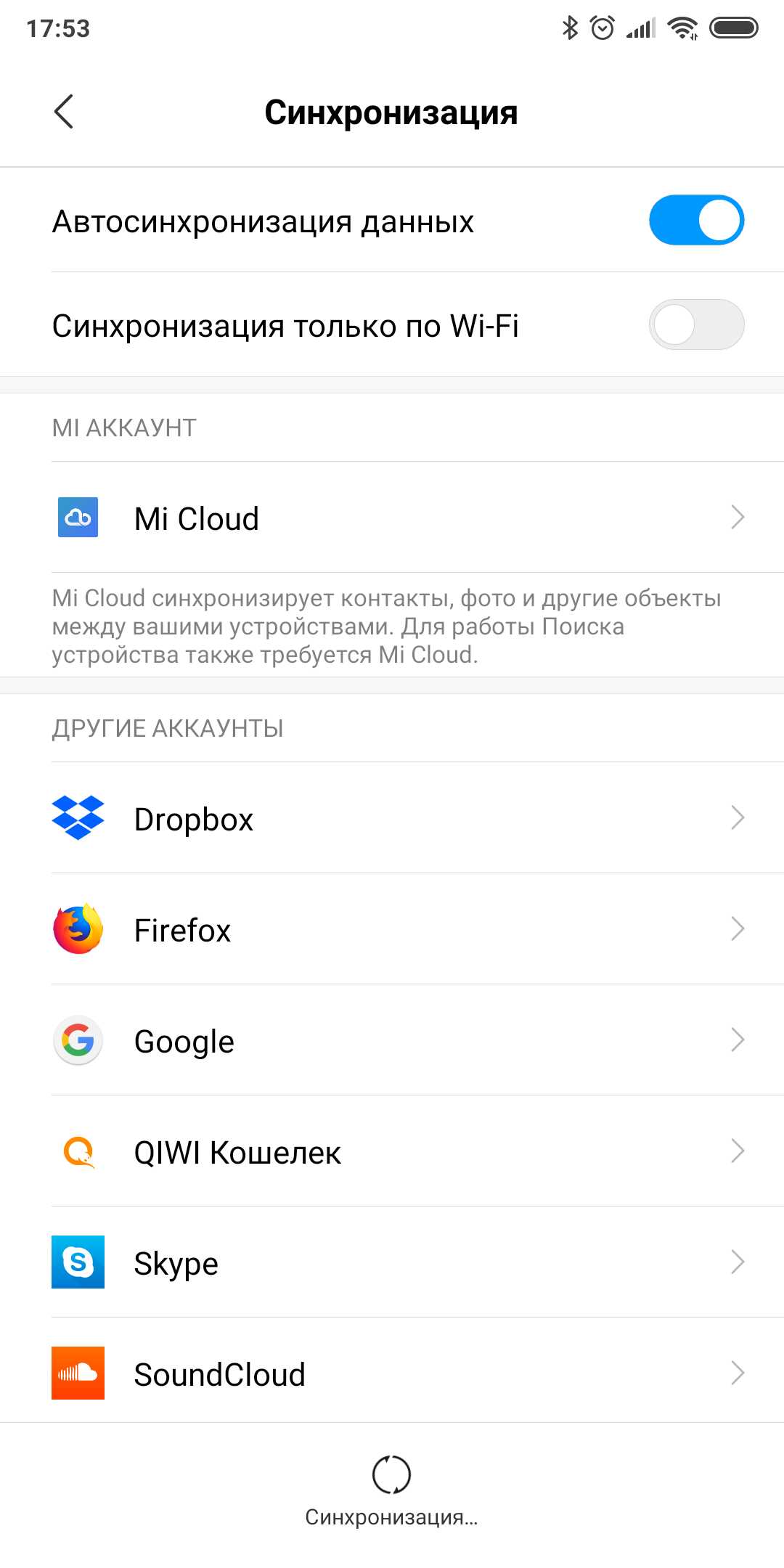
Следующим шагом станет создание резервной копии всех важных данных на старом устройстве. Зайдите в Настройки → Система → Резервное копирование и убедитесь, что функция автоматического резервного копирования включена. Также рекомендуется вручную синхронизировать все аккаунты и проверить, что все важные файлы сохранены в облачных сервисах.
Не забудьте записать или сфотографировать важную информацию о настройках Wi-Fi, особенно если у вас сложные пароли. Подготовьте также все необходимые кабели: USB-C, micro-USB или Lightning (в зависимости от ваших устройств), а также OTG-адаптер, если планируете использовать прямое подключение между смартфонами.
Использование Google аккаунта для синхронизации
Google аккаунт является основой экосистемы Android и предоставляет наиболее простой способ переноса большинства данных. При первой настройке нового устройства система автоматически предложит восстановить данные из резервной копии Google. Этот метод позволяет перенести контакты, календари, настройки Wi-Fi, некоторые настройки приложений и даже SMS-сообщения.
Для максимально эффективного использования этого способа убедитесь, что на старом устройстве включена синхронизация всех необходимых данных. Перейдите в Настройки → Аккаунты → Google и проверьте, что все переключатели активированы. Особое внимание уделите синхронизации контактов, календаря, данных приложений и настроек системы.
Процесс восстановления через Google аккаунт может занять от нескольких минут до часа, в зависимости от объема данных и скорости интернет-соединения. Не прерывайте процесс и держите устройство подключенным к стабильной Wi-Fi сети.
| Тип данных | Синхронизируется автоматически | Требует дополнительных действий |
|---|---|---|
| Контакты | ✅ | ❌ |
| Календарь | ✅ | ❌ |
| Фотографии | ✅ (через Google Photos) | ❌ |
| SMS | ✅ | ❌ |
| Настройки Wi-Fi | ✅ | ❌ |
| Приложения | ✅ (список) | ⚠️ (настройки не всех) |
| Музыка | ❌ | ✅ |
| Документы | ⚠️ (только в Google Drive) | ✅ |
Перенос через Smart Switch и аналогичные приложения
Samsung Smart Switch, LG Mobile Switch, HTC Sync Manager и другие фирменные приложения производителей предоставляют более полный контроль над процессом переноса данных. Smart Switch, например, может передавать не только основные данные, но и настройки рабочего стола, обои, музыку и даже некоторые файлы приложений. Приложение поддерживает как беспроводную передачу, так и подключение через кабель.
Для использования Smart Switch установите приложение на оба устройства из Google Play Store. Запустите приложение и выберите роль каждого устройства: "Отправить данные" на старом смартфоне и "Получить данные" на новом. Приложение предложит несколько способов подключения: через Wi-Fi Direct, кабель USB или через компьютер.
🔄 Совет эксперта: Беспроводная передача через Wi-Fi Direct обычно быстрее и удобнее кабельного соединения, особенно для больших объемов данных. Скорость передачи может достигать 100 Мб/с при хорошем сигнале.
Процесс переноса включает следующие этапы:
- Установка соединения между устройствами
- Сканирование данных на исходном устройстве
- Выбор категорий для переноса
- Передача данных с отображением прогресса
- Проверка результатов и завершение процесса
Время переноса зависит от объема данных и может составлять от 15 минут до нескольких часов. Smart Switch показывает детальный прогресс и позволяет отменить операцию в любой момент без потери уже переданных данных.
Ручное копирование файлов через USB и компьютер
Ручное копирование через компьютер остается одним из самых надежных способов переноса файлов, особенно когда речь идет о больших объемах медиаконтента или специфических данных приложений. Этот метод дает полный контроль над процессом и позволяет селективно выбирать, какие именно файлы переносить.
Подключите старое устройство к компьютеру через USB-кабель и включите режим передачи файлов (MTP). В проводнике Windows или Finder на Mac откройте память устройства и скопируйте необходимые папки на жесткий диск компьютера. Обратите особое внимание на папки DCIM (фотографии и видео), Download (загрузки), Music (музыка) и Documents (документы).
/storage/emulated/0/DCIM/
/storage/emulated/0/Download/
/storage/emulated/0/Music/
/storage/emulated/0/Documents/
/storage/emulated/0/WhatsApp/
/storage/emulated/0/Android/data/
Для переноса данных приложений потребуются root-права, так как большинство важных файлов находятся в защищенных директориях. Без root-доступа можно скопировать только файлы из общедоступных папок. После копирования всех необходимых данных на компьютер, подключите новое устройство и перенесите файлы в соответствующие папки.
Восстановление приложений и их настроек
Восстановление приложений — это часто самая сложная часть процесса переноса, поскольку не все приложения поддерживают полное резервное копирование своих настроек. Google Play Store автоматически установит большинство ранее установленных приложений, но их настройки могут не сохраниться. Для решения этой проблемы существует несколько подходов.
Многие популярные приложения имеют встроенные системы резервного копирования. WhatsApp, Telegram, Instagram и другие мессенджеры позволяют создавать резервные копии в облачных сервисах. Перед переносом данных обязательно создайте резервные копии в каждом важном приложении через их собственные настройки.
📱 Полезная информация: Приложения для банкинга и двухфакторной аутентификации требуют особого внимания. Обязательно сохраните резервные коды и свяжитесь с поддержкой банка для переноса токенов безопасности.
Для более продвинутого восстановления можно использовать специализированные приложения:
Бесплатные решения:
- Helium — резервное копирование без root
- Super Backup — простое решение для основных данных
- G Cloud Backup — облачное резервное копирование
Платные решения (требуют root):
- Titanium Backup — полное резервное копирование всех данных
- Swift Backup — современная альтернатива с удобным интерфейсом
- MyBackup Pro — профессиональное решение для бизнеса
После установки приложений на новом устройстве потребуется время на их первоначальную настройку. Некоторые приложения могут потребовать повторной авторизации или настройки уведомлений. Рекомендуется составить список наиболее важных приложений и проверить их работоспособность в первую очередь.
Перенос данных с одного Android-устройства на другое может показаться сложной задачей, но при правильном подходе этот процесс становится довольно простым и предсказуемым. Комбинирование нескольких методов — использование Google аккаунта для основных данных, специализированных приложений для полного переноса и ручного копирования для специфических файлов — обеспечит максимально полный и безопасный перенос всей вашей цифровой информации. Помните, что подготовка и терпение являются ключевыми факторами успешного переноса данных. Не спешите и обязательно проверяйте результаты каждого этапа, чтобы убедиться, что все важные данные успешно перенесены на новое устройство.
