

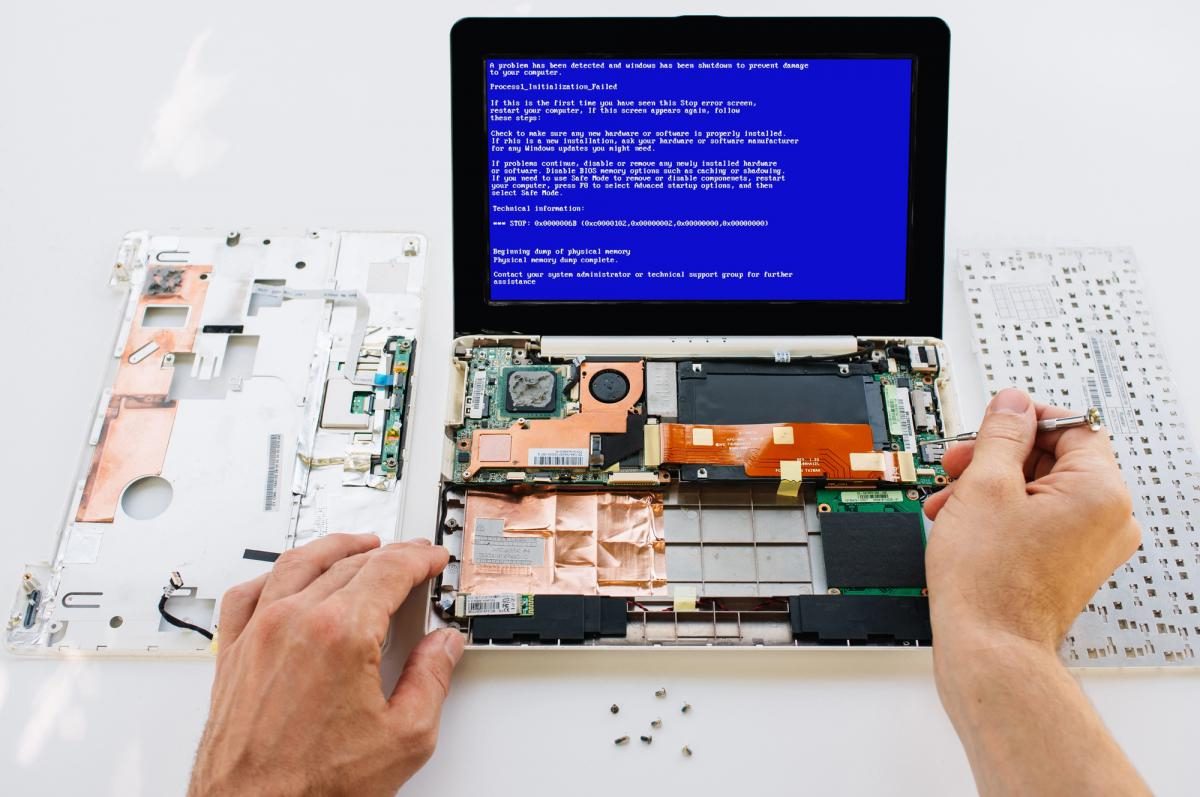
Зависание компьютера — одна из самых распространенных и раздражающих проблем, с которой сталкиваются пользователи ПК. Когда система внезапно перестает отвечать на команды, а единственным решением становится принудительная перезагрузка, это может серьезно нарушить рабочий процесс и привести к потере важных данных. В этой статье мы разберем основные причины зависаний и предоставим пошаговое руководство по их устранению.
Основные причины зависания компьютера
Зависание компьютера может происходить по множеству причин, начиная от аппаратных неисправностей и заканчивая конфликтами программного обеспечения. Наиболее частыми виновниками являются перегрев процессора или видеокарты, недостаток оперативной памяти, поврежденные драйверы устройств и вредоносное программное обеспечение. Также проблемы могут возникать из-за нестабильного блока питания или износа жесткого диска.
Системные зависания часто сопровождаются характерными признаками: компьютер может издавать необычные звуки, экран может мигать или показывать артефакты, а вентиляторы могут работать на повышенных оборотах. Важно обращать внимание на обстоятельства, при которых происходят зависания — во время игр, при работе с определенными программами или в случайные моменты времени.
💡 Полезный совет: Ведите журнал зависаний, записывая время, выполняемые действия и любые необычные симптомы. Это поможет выявить закономерности и быстрее найти причину проблемы.
Понимание типа зависания также критически важно для диагностики. Полное зависание системы (когда не реагируют даже клавиши Ctrl+Alt+Del) обычно указывает на серьезные аппаратные проблемы или критические ошибки ядра системы. Частичные зависания, когда курсор мыши двигается, но программы не отвечают, чаще связаны с программными конфликтами или нехваткой ресурсов.
Диагностика проблем с оборудованием
Первым шагом в диагностике аппаратных проблем должна стать проверка оперативной памяти, поскольку неисправная RAM является одной из главных причин системных зависаний. Для этого можно использовать встроенную утилиту Windows Memory Diagnostic или более продвинутый инструмент MemTest86. Тестирование памяти следует проводить в течение нескольких часов для получения достоверных результатов.
| Компонент | Симптомы неисправности | Метод диагностики |
|---|---|---|
| Оперативная память | Случайные зависания, синие экраны | Windows Memory Diagnostic, MemTest86 |
| Жесткий диск | Медленная работа, странные звуки | CrystalDiskInfo, chkdsk |
| Блок питания | Внезапные отключения, нестабильность | Мультиметр, стресс-тесты |
| Материнская плата | Проблемы с портами, случайные сбои | Визуальный осмотр, тестирование компонентов |
Проверка жесткого диска также критически важна, особенно если компьютер начал зависать после нескольких лет эксплуатации. Используйте утилиты типа CrystalDiskInfo для проверки SMART-параметров диска или встроенную команду chkdsk /f /r для сканирования и исправления ошибок файловой системы. Обратите внимание на любые необычные звуки, исходящие от жесткого диска — щелчки, скрежет или повторяющиеся звуки могут указывать на механические повреждения.
Не забывайте о проверке подключений всех кабелей и компонентов внутри системного блока. Со временем разъемы могут ослабнуть из-за вибраций или температурных изменений. Особое внимание уделите подключению блока питания к материнской плате и видеокарте, а также SATA-кабелям жестких дисков и SSD.
Проверка температуры и системы охлаждения
Перегрев является одной из наиболее распространенных причин зависания компьютера, особенно в летние месяцы или при интенсивной нагрузке. Современные процессоры и видеокарты имеют встроенные механизмы защиты от перегрева, которые могут вызывать внезапное зависание системы для предотвращения повреждения компонентов. Критические температуры для большинства процессоров составляют 80-90°C, а для видеокарт — 85-95°C.
Для мониторинга температуры используйте специализированные программы:
- HWiNFO64 — комплексная утилита для мониторинга всех компонентов
- Core Temp — специализируется на температуре процессора
- MSI Afterburner — отлично подходит для контроля видеокарты
- SpeedFan — позволяет управлять скоростью вентиляторов
- AIDA64 — профессиональный инструмент диагностики
Важно помнить, что температура в режиме простоя должна составлять 30-50°C для процессора и 40-60°C для видеокарты. При нагрузке эти значения могут увеличиваться до 70-80°C, но не должны превышать критические пороги.
Если температуры превышают нормальные значения, необходимо провести очистку системы охлаждения. Пыль, накапливающаяся на радиаторах и вентиляторах, значительно снижает эффективность охлаждения. Используйте сжатый воздух или специальные баллончики для продувки компонентов, уделяя особое внимание радиаторам процессора и видеокарты. При необходимости замените термопасту на процессоре — она высыхает со временем и теряет свои теплопроводящие свойства.
Анализ программного обеспечения и драйверов
Устаревшие или поврежденные драйверы устройств часто становятся причиной системных зависаний, особенно драйверы видеокарты, сетевых адаптеров и чипсета материнской платы. Windows 10 и 11 автоматически обновляют большинство драйверов через Windows Update, но иногда эти автоматические обновления могут вызывать конфликты или устанавливать неподходящие версии драйверов.
Для диагностики проблем с драйверами выполните следующие действия:
- Откройте Диспетчер устройств и найдите устройства с желтыми предупреждающими значками
- Проверьте журнал событий Windows на наличие критических ошибок
- Используйте Диспетчер задач для выявления процессов, потребляющих чрезмерное количество ресурсов
- Запустите sfc /scannow для проверки целостности системных файлов
⚠️ Внимание: Всегда создавайте точку восстановления системы перед обновлением драйверов, особенно драйверов видеокарты. Это позволит быстро откатить изменения в случае возникновения проблем.
Конфликты между программами также могут вызывать зависания системы. Особенно это касается антивирусных программ, которые могут конфликтовать друг с другом или с системными процессами. Если на компьютере установлено несколько антивирусных решений, обязательно удалите все, кроме одного. Также обратите внимание на недавно установленные программы — если зависания начались после установки определенного ПО, попробуйте его удалить.
Проблемы с реестром Windows также могут приводить к нестабильной работе системы. Используйте встроенную утилиту DISM для восстановления образа системы: DISM /Online /Cleanup-Image /RestoreHealth. После этого запустите проверку системных файлов командой sfc /scannow. Эти операции могут занять значительное время, но они эффективно устраняют многие программные проблемы.
Очистка системы от вирусов и мусора
Вредоносное программное обеспечение является серьезной угрозой для стабильности системы и может вызывать различные типы зависаний — от полной блокировки системы до периодических замедлений работы. Современные вирусы, трояны и рекламное ПО могут потреблять значительные системные ресурсы, конфликтовать с легитимными программами и повреждать критически важные системные файлы.
Для комплексной очистки системы от вредоносного ПО рекомендуется использовать несколько специализированных утилит:
- Malwarebytes Anti-Malware — эффективно обнаруживает и удаляет различные типы malware
- AdwCleaner — специализируется на удалении рекламного ПО и нежелательных программ
- ESET Online Scanner — бесплатный онлайн-сканер для дополнительной проверки
- Microsoft Defender Offline — загрузочный антивирус для глубокого сканирования
- RootkitRevealer — специализированный инструмент для обнаружения руткитов
Важно: Запускайте антивирусное сканирование в безопасном режиме
для более эффективного обнаружения и удаления вредоносного ПО, которое может
скрываться в обычном режиме работы системы.
Накопление системного мусора также может негативно влиять на производительность и стабильность компьютера. Временные файлы, кэш браузеров, остатки удаленных программ и переполненная корзина могут замедлять работу системы и вызывать конфликты. Используйте встроенную утилиту Очистка диска или сторонние программы типа CCleaner для регулярной очистки системы.
🧹 Регулярная профилактика: Проводите полную очистку системы от мусора и сканирование на вирусы минимум раз в месяц. Это поможет предотвратить многие проблемы до их возникновения.
Особое внимание уделите очистке реестра Windows, но будьте осторожны — неправильное редактирование реестра может привести к серьезным проблемам. Используйте только проверенные программы для очистки реестра и обязательно создавайте резервные копии перед внесением изменений. Также регулярно очищайте папки временных файлов: %temp%, %windir%temp, и папку загрузок браузеров.
Настройка автозагрузки и оптимизация ОС
Избыточное количество программ в автозагрузке является одной из главных причин медленной работы и зависаний компьютера при запуске. Многие программы автоматически добавляют себя в автозагрузку без явного согласия пользователя, что приводит к перегрузке системы и конфликтам между различными процессами. Современные версии Windows предоставляют удобные инструменты для управления автозагрузкой через Диспетчер задач.
Для оптимизации автозагрузки выполните следующие шаги:
- Откройте Диспетчер задач (Ctrl+Shift+Esc) и перейдите на вкладку "Автозагрузка"
- Отсортируйте программы по столбцу "Влияние на запуск"
- Отключите программы с высоким влиянием, которые не являются критически важными
- Оставьте только антивирус, драйверы устройств и действительно необходимые программы
- Используйте msconfig для более детальной настройки служб системы
| Тип программы | Рекомендация | Примеры |
|---|---|---|
| Антивирус | Оставить включенным | Windows Defender, Kaspersky |
| Драйверы видеокарты | Оставить включенным | NVIDIA GeForce Experience, AMD Software |
| Мессенджеры | Отключить при необходимости | Skype, Telegram, Discord |
| Офисные программы | Отключить | Microsoft Office, Adobe Reader |
| Игровые клиенты | Отключить | Steam, Epic Games Launcher |
Оптимизация виртуальной памяти также может значительно улучшить стабильность системы. Windows автоматически управляет размером файла подкачки, но в некоторых случаях ручная настройка может быть более эффективной. Рекомендуется устанавливать размер файла подкачки равным 1.5-2 размерам установленной оперативной памяти, но не менее 2 ГБ.
Для настройки файла подкачки:
1. Панель управления → Система → Дополнительные параметры системы
2. Быстродействие → Параметры → Дополнительно
3. Виртуальная память → Изменить
4. Снимите флажок "Автоматически выбирать объем файла подкачки"
5. Установите пользовательский размер