

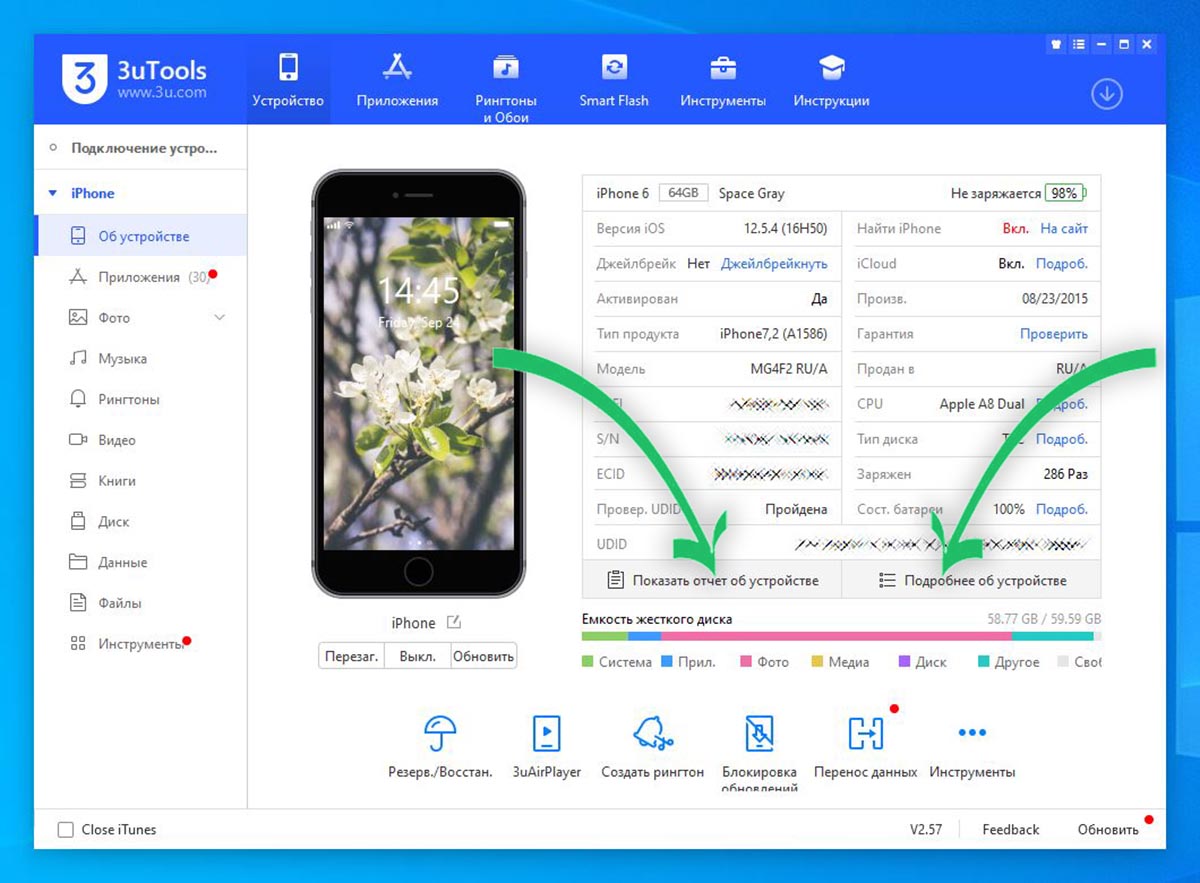
В эпоху активной торговли поддержанными устройствами и растущего количества подделок, вопрос проверки подлинности iPhone становится критически важным для украинских покупателей. Многие пользователи тратят часы на поиск серийных номеров, проверку внешних признаков и изучение документации, не подозревая о существовании простого и быстрого способа верификации. Современные iPhone содержат встроенные инструменты диагностики, которые позволяют за считанные секунды определить оригинальность устройства без необходимости обращения к сторонним сервисам или сложным процедурам проверки.
Что такое команда проверки подлинности iPhone
Команда проверки подлинности iPhone представляет собой специальный код, который активирует встроенную систему диагностики устройства. Этот инструмент был разработан компанией Apple для авторизованных сервисных центров, но остается доступным и для обычных пользователей. Команда запускает комплексную проверку основных компонентов устройства, включая процессор, память, сенсоры и другие критически важные элементы.
Принцип работы команды основан на обращении к защищенной области памяти iPhone, где хранится информация о подлинности компонентов. Поддельные устройства не могут корректно эмулировать эти данные, поскольку они защищены криптографическими алгоритмами Apple. При выполнении команды система проверяет цифровые подписи всех ключевых компонентов и сравнивает их с эталонными значениями.
💡 Важно помнить, что эта команда работает только на оригинальных устройствах с официальной прошивкой iOS. Джейлбрейк или модифицированная система может повлиять на результаты проверки.
Особенность данного метода заключается в том, что он не требует подключения к интернету или использования внешних сервисов. Вся необходимая информация уже содержится в самом устройстве, что делает проверку максимально быстрой и надежной. Это особенно актуально для украинского рынка, где покупка iPhone часто происходит в условиях ограниченного доступа к сети или в неформальной обстановке.
Как найти и использовать встроенную диагностику iOS
Встроенная диагностика iOS скрыта от обычных пользователей и активируется через специальное меню, доступ к которому осуществляется через приложение "Телефон". Для активации диагностического режима необходимо открыть стандартное приложение для звонков и ввести определенную последовательность символов. Этот метод работает на всех версиях iOS, начиная с iOS 5, и не требует специальных разрешений или настроек.
Диагностическое меню содержит множество полезных функций, включая проверку сенсоров, тестирование дисплея, анализ состояния батареи и верификацию подлинности компонентов. Каждая функция имеет свой уникальный код доступа, который необходимо вводить в определенном формате. Система диагностики способна обнаружить не только поддельные устройства, но и iPhone с замененными неоригинальными компонентами.
| Тип проверки | Код команды | Время выполнения |
|---|---|---|
| Общая диагностика | *#0*# |
30-45 секунд |
| Проверка IMEI | *#06# |
5 секунд |
| Информация о батарее | *#*#4636#*#* |
15 секунд |
| Тест сенсоров | *#0*# |
60 секунд |
Важно отметить, что доступ к диагностическому меню может различаться в зависимости от региона и оператора связи. В Украине некоторые мобильные операторы могут блокировать определенные коды, поэтому рекомендуется проводить проверку при отключенной SIM-карте или в режиме полета с включенным Wi-Fi.
Пошаговая инструкция: одна команда за 60 секунд
Для выполнения быстрой проверки подлинности iPhone выполните следующие действия в строгой последовательности. Весь процесс займет не более одной минуты и не требует специальных технических знаний или дополнительного оборудования.
Шаг 1: Подготовка устройства
- Убедитесь, что iPhone включен и разблокирован
- Закройте все запущенные приложения
- Откройте стандартное приложение "Телефон"
- Перейдите на вкладку "Клавиатура"
Шаг 2: Ввод диагностической команды
- Наберите код
*#0*#на клавиатуре - Нажмите кнопку вызова (зеленая трубка)
- Дождитесь появления диагностического меню
- Если меню не появилось, попробуйте код
*#*#0*#*#*
Внимание! Если после ввода команды ничего не происходит или появляется сообщение об ошибке, это может указывать на поддельное устройство или серьезные проблемы с программным обеспечением.
Шаг 3: Выполнение проверки
- В открывшемся меню выберите "General Test" или "Общий тест"
- Запустите автоматическую проверку всех компонентов
- Дождитесь завершения тестирования (обычно 30-45 секунд)
- Проанализируйте полученные результаты
    Пример успешного результата:
    ✓ CPU Test: PASS
    ✓ Memory Test: PASS
    ✓ Sensor Test: PASS
    ✓ Display Test: PASS
Расшифровка результатов проверки оригинальности
Результаты диагностической проверки представляются в виде подробного отчета, который содержит информацию о состоянии всех ключевых компонентов устройства. Каждый элемент отчета имеет статус "PASS" (прошел) или "FAIL" (не прошел), что позволяет быстро оценить общее состояние iPhone. Оригинальные устройства обычно показывают положительные результаты по всем основным тестам, в то время как подделки часто демонстрируют ошибки в критически важных компонентах.
Особое внимание следует обратить на результаты проверки процессора, памяти и основных сенсоров. Эти компоненты наиболее сложны для подделки и часто выдают поддельные устройства. Если тест процессора показывает статус "FAIL" или выдает нестандартные значения частоты и архитектуры, это является серьезным признаком подделки. Аналогично, ошибки в тестах памяти могут указывать на использование некачественных или неоригинальных чипов.
⚠️ Помните: один или два неудачных теста не всегда означают подделку. Иногда это может быть связано с программными проблемами или повреждениями от эксплуатации.
| Компонент | Оригинал | Подделка | Что проверять |
|---|---|---|---|
| Процессор | Apple A-серия | Generic ARM | Название и частота |
| Память | Samsung/Hynix | NoName | Объем и скорость |
| Дисплей | Retina Display | LCD Copy | Разрешение и цветопередача |
| Камера | Sony/OmniVision | Generic CMOS | Мегапиксели и стабилизация |
| Touch ID | Secure Enclave | Не работает | Функциональность |
Дополнительным индикатором подлинности является время выполнения тестов. Оригинальные iPhone обычно завершают полную диагностику за 30-60 секунд, в то время как поддельные устройства могут работать значительно медленнее или зависать во время проверки. Также стоит обратить внимание на температуру устройства после тестирования — оригинальные iPhone имеют эффективную систему охлаждения и не перегреваются при интенсивной нагрузке.
Дополнительные способы верификации через настройки
Помимо диагностической команды, iPhone предоставляет несколько дополнительных способов проверки подлинности через стандартные настройки системы. Эти методы особенно полезны, когда диагностическое меню недоступно или дает неоднозначные результаты. Первый способ заключается в проверке серийного номера и IMEI через настройки устройства, где эта информация должна точно соответствовать данным на коробке и в базе Apple.
Второй важный метод — это анализ информации о системе в разделе "Настройки" → "Основные" → "Об этом устройстве". Здесь можно найти детальную информацию о модели, версии iOS, объеме памяти и других характеристиках. Поддельные устройства часто содержат ошибки в этих данных или показывают нереалистичные значения. Особое внимание стоит обратить на версию iOS — она должна соответствовать официальным релизам Apple и поддерживаться для данной модели iPhone.
Список ключевых параметров для проверки:
• Модель устройства — должна точно соответствовать внешнему виду
• Серийный номер — уникальный для каждого устройства
• IMEI/MEID — проверяется в базах операторов
• Версия iOS — должна быть официальной
• Объем памяти — соответствует заявленным характеристикам
• Регион — указывает на официального поставщика
Третий метод верификации включает проверку работоспособности уникальных функций iPhone, таких как Face ID, Touch ID, Siri и Apple Pay. Эти сервисы тесно интегрированы с аппаратным обеспечением и практически невозможны для полной эмуляции на поддельных устройствах. Если какая-либо из этих функций работает некорректно или отсутствует, это может свидетельствовать о проблемах с подлинностью устройства.
    Чек-лист дополнительной проверки:

        ✓ Серийный номер совпадает с коробкой
        ✓ IMEI проверен в базе Apple
        ✓ Face ID/Touch ID работает корректно
        ✓ Siri отвечает на команды
        ✓ Apple Pay настраивается без ошибок
        ✓ App Store загружает приложения
🔍 Профессиональный совет: комбинируйте несколько методов проверки для получения наиболее точного результата. Один тест может дать ложный результат, но совокупность проверок практически исключает ошибку.
Проверка подлинности iPhone с помощью одной диагностической команды представляет собой быстрый и эффективный способ защиты от подделок, особенно актуальный для украинского рынка мобильных устройств. Описанный метод позволяет за минуту получить достоверную информацию о состоянии и оригинальности устройства без необходимости обращения к специалистам или использования дорогостоящего оборудования. Важно помнить, что комплексный подход, включающий диагностическую команду, проверку через настройки и тестирование уникальных функций, обеспечивает максимальную точность результатов и помогает избежать покупки поддельного или проблемного устройства.
