

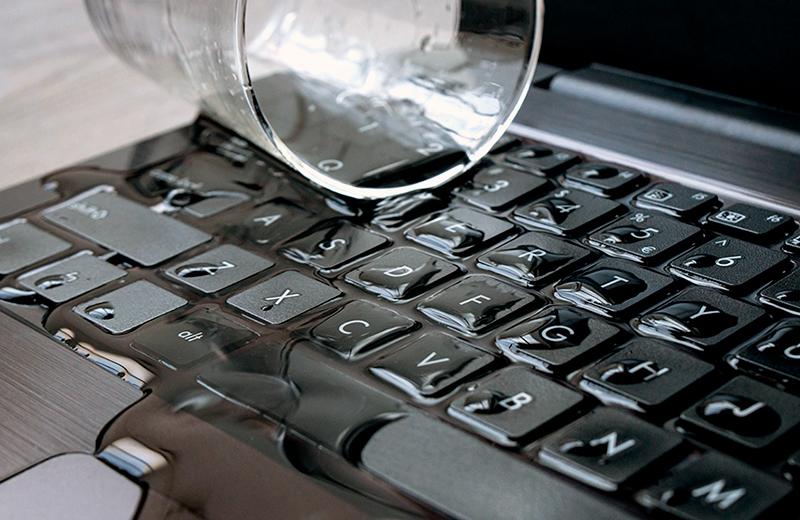
Пролитая на ноутбук жидкость — это одна из самых распространенных причин поломки портативных компьютеров. Будь то кофе, чай, вода или газированный напиток, любая жидкость может нанести серьезный ущерб электронным компонентам. Главное в такой ситуации — не паниковать и действовать быстро и правильно. От ваших первых действий зависит, удастся ли спасти устройство или придется обращаться в сервисный центр за дорогостоящим ремонтом.
Первые действия после попадания жидкости на ноутбук
Когда жидкость попадает на ноутбук, счет идет на секунды. Первое и самое важное правило — немедленно отключить питание устройства. Не пытайтесь сохранить документы или корректно завершить работу программ. Просто зажмите кнопку питания на 5-10 секунд, чтобы принудительно выключить ноутбук. Если устройство подключено к сети, сразу же отсоедините зарядное устройство от ноутбука.
После отключения питания переверните ноутбук экраном вниз в форме перевернутой буквы "V", чтобы жидкость не проникла глубже в корпус. Это поможет предотвратить попадание влаги на материнскую плату и другие критически важные компоненты. Оставьте устройство в таком положении на несколько минут, чтобы основная часть жидкости вытекла наружу.
⚡ Важно! Никогда не включайте залитый ноутбук сразу после инцидента. Это может привести к короткому замыканию и окончательной поломке устройства.
Одновременно с этим подготовьте рабочее место для дальнейших действий. Вам понадобятся сухие салфетки или полотенца, отвертки для разборки ноутбука, изопропиловый спирт (если есть), ватные палочки и хорошо освещенное место для работы. Чем быстрее вы начнете процедуру очистки, тем больше шансов спасти ваше устройство.
Безопасное отключение и разборка устройства
Перед началом разборки убедитесь, что ноутбук полностью обесточен. Извлеките аккумуляторную батарею, если она съемная. В современных ультрабуках батарея часто встроена в корпус, поэтому потребуется частичная разборка для ее отключения. Также отсоедините все внешние устройства: USB-флешки, мышь, наушники, карты памяти и другие периферийные устройства.
Начните разборку с снятия задней крышки ноутбука. Обычно она крепится несколькими винтами разного размера. Важно запомнить или зарисовать расположение винтов, так как они могут отличаться по длине и диаметру. Используйте подходящие отвертки, чтобы не повредить резьбу. Некоторые модели ноутбуков имеют скрытые защелки под резиновыми ножками или наклейками.
| Компонент | Приоритет снятия | Сложность |
|---|---|---|
| Аккумулятор | Высокий | Легко |
| Оперативная память | Высокий | Легко |
| Жесткий диск/SSD | Средний | Легко |
| Wi-Fi модуль | Низкий | Средне |
| Система охлаждения | Низкий | Сложно |
После снятия крышки первым делом отключите аккумулятор от материнской платы, если он не был извлечен ранее. Затем аккуратно извлеките планки оперативной памяти и накопители (HDD/SSD). Эти компоненты наиболее чувствительны к влаге и требуют отдельной просушки. Все действия выполняйте аккуратно, не прикладывая чрезмерных усилий.
Очистка компонентов от остатков жидкости
Процесс очистки зависит от типа пролитой жидкости. Обычная вода наносит меньше вреда, чем сладкие напитки, которые оставляют липкий налет и могут вызвать коррозию контактов. Для очистки используйте изопропиловый спирт концентрацией не менее 90% — он быстро испаряется и не оставляет следов. Если спирта нет, можно использовать дистиллированную воду, но процесс сушки займет значительно больше времени.
Начните с визуального осмотра всех компонентов. Особое внимание уделите материнской плате, разъемам, контактам памяти и клавиатуре. Используйте ватные палочки, смоченные в изопропиловом спирте, для очистки загрязненных участков. Работайте аккуратно, не нажимая сильно на мелкие элементы платы. Для труднодоступных мест можно использовать старую зубную щетку с мягкой щетиной.
Совет эксперта: При очистке материнской платы двигайтесь от центра к краям, чтобы не загнать жидкость под микросхемы. Особенно тщательно очищайте разъемы питания и слоты расширения.
Клавиатура требует особого внимания, так как жидкость часто скапливается между клавишами. Если возможно, снимите клавиши для более тщательной очистки. Современные клавиатуры ноутбуков имеют защитную пленку снизу, но она не всегда спасает от проникновения влаги. После очистки обязательно просушите все компоненты клавиатуры перед сборкой.
Сушка ноутбука: методы и временные рамки
Правильная сушка — критически важный этап восстановления ноутбука после попадания жидкости. Основное правило: никогда не торопитесь и не используйте агрессивные методы сушки вроде фена или духовки. Высокая температура может повредить пластиковые детали и электронные компоненты. Оптимальная температура для сушки составляет 40-50°C.
Наиболее эффективный метод — естественная сушка в теплом, хорошо проветриваемом месте. Разложите все компоненты на чистой сухой поверхности, обеспечив хорошую циркуляцию воздуха. Можно использовать обычный вентилятор, направив поток воздуха на разобранный ноутбук. Время сушки зависит от количества попавшей жидкости и влажности окружающей среды.
Рекомендуемые временные рамки для сушки:
- Минимальное попадание жидкости — 24-48 часов
- Умеренное количество жидкости — 48-72 часа
- Сильное залитие — 72-96 часов
- Попадание сладких напитков — добавить 24 часа к указанным срокам
🌡️ Полезный лайфхак: Поместите разобранный ноутбук в контейнер с сырым рисом или силикагелем. Эти материалы отлично впитывают влагу и ускоряют процесс сушки.
Для ускорения процесса можно использовать специальные влагопоглощающие пакеты (силикагель) или обычный рис. Поместите компоненты в герметичный контейнер вместе с влагопоглотителем на 24-48 часов. Этот метод особенно эффективен для небольших деталей вроде планок памяти или Wi-Fi модулей.
Проверка работоспособности и диагностика повреждений
После полной просушки можно приступать к проверке работоспособности ноутбука. Начните с визуального осмотра всех компонентов на предмет коррозии, окисления контактов или видимых повреждений. Особое внимание уделите разъемам, контактным площадкам и мелким элементам на материнской плате. Любые признаки коррозии требуют дополнительной очистки.
Сборку проводите в обратном порядке, аккуратно устанавливая каждый компонент на свое место. Не забудьте подключить все шлейфы и разъемы. Перед установкой задней крышки подключите только аккумулятор и попробуйте включить ноутбук. Если устройство подает признаки жизни (загораются индикаторы, слышен звук вентилятора), это хороший знак.
При первом включении обратите внимание на следующие моменты:
• Время загрузки — не должно значительно отличаться от обычного
• Работа вентилятора — должен запускаться и работать без посторонних звуков
• Качество изображения — экран должен отображать картинку без артефактов
• Функциональность портов — проверьте USB, аудио и другие разъемы
• Работу клавиатуры и тачпада — все клавиши должны реагировать корректно
Если ноутбук не включается или работает нестабильно, не пытайтесь включать его повторно. Обратитесь к специалисту — возможно, потребуется профессиональный ремонт или замена поврежденных компонентов.
Даже если ноутбук успешно включился и работает, рекомендуется провести полную диагностику системы. Запустите тесты памяти, проверьте работу жесткого диска, протестируйте все порты и функции. Иногда повреждения могут проявиться не сразу, а через несколько дней или недель эксплуатации.
Попадание жидкости на ноутбук — это серьезная проблема, но не приговор для вашего устройства. Главное — действовать быстро и методично, следуя приведенным рекомендациям. Помните, что успех восстановления во многом зависит от скорости реакции и типа пролитой жидкости. Сладкие и кислые напитки наносят больший ущерб, чем обычная вода, поэтому требуют более тщательной очистки. Если вы не уверены в своих силах или ноутбук не подает признаков жизни после всех процедур, лучше обратиться к квалифицированным специалистам. Профилактика всегда лучше лечения — старайтесь держать напитки подальше от рабочего места и используйте кружки с крышками.
