

Telegram стал одним из самых популярных мессенджеров в Украине, но со временем приложение может занимать значительное место на устройстве из-за накопления кеша. Многие пользователи сталкиваются с проблемой нехватки памяти, но боятся очищать кеш, опасаясь потерять важные фото и видео. В этом руководстве мы подробно разберем, как безопасно очистить кеш Telegram, сохранив при этом все ценные медиафайлы.
Что такое кеш Telegram и зачем его очищать
Кеш Telegram представляет собой временные файлы, которые приложение сохраняет на устройстве для быстрого доступа к контенту. Это включает в себя миниатюры изображений, частично загруженные видео, аудиосообщения, стикеры и другие медиафайлы из чатов. Кеш позволяет быстрее открывать уже просмотренный контент без повторной загрузки из интернета.
Основная причина очистки кеша — освобождение места на устройстве. Со временем размер кеша может достигать нескольких гигабайт, особенно если вы активно используете Telegram для обмена медиафайлами. Кроме того, переполненный кеш может замедлять работу приложения и влиять на общую производительность устройства.
💡 Полезный факт: Кеш Telegram может занимать до 5-10 ГБ места на активно используемых устройствах. Регулярная очистка поможет поддерживать оптимальную работу приложения.
Важно понимать разницу между кешем и сохраненными файлами. Кеш содержит временные копии файлов для быстрого доступа, в то время как сохраненные файлы — это медиафайлы, которые вы намеренно скачали на устройство. При правильной очистке кеша ваши сохраненные фото и видео останутся нетронутыми.
Способы очистки кеша на Android устройствах
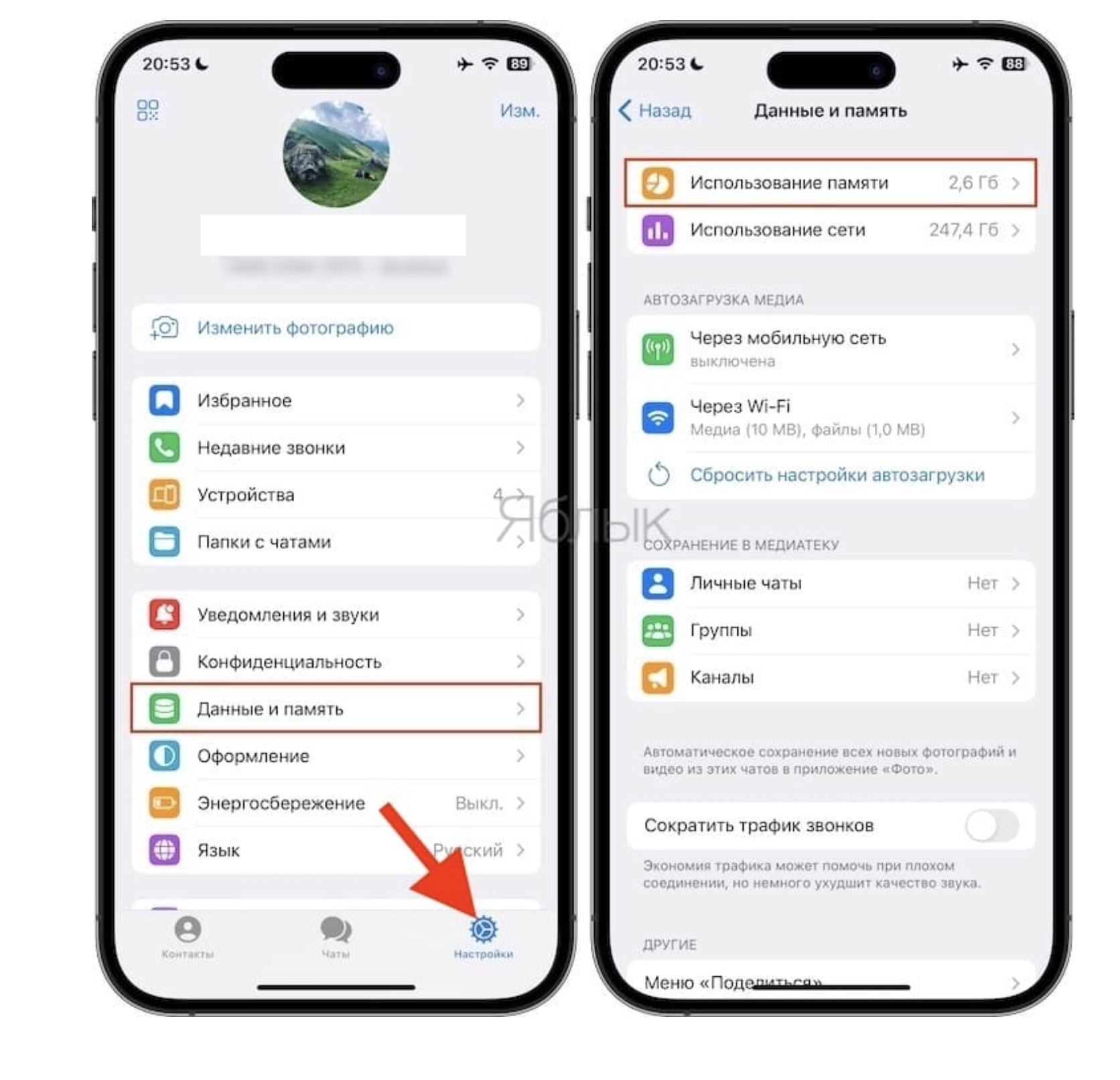
На Android-устройствах существует несколько способов очистки кеша Telegram. Самый простой и безопасный метод — использование встроенных настроек приложения. Откройте Telegram, перейдите в Настройки → Данные и память → Использование памяти. Здесь вы увидите детальную информацию о том, сколько места занимают различные типы файлов.
В разделе "Использование памяти" вы можете выбрать конкретные чаты и типы файлов для очистки. Telegram предоставляет гибкие настройки: можно очистить кеш фотографий, видео, голосовых сообщений, файлов и музыки отдельно. Для безопасной очистки снимите галочки с тех типов файлов, которые хотите сохранить, и нажмите "Очистить".
| Тип файлов | Безопасно очищать | Примечание |
|---|---|---|
| Фотографии (кеш) | ✅ | Сохраненные фото останутся |
| Видео (кеш) | ✅ | Загруженные видео не удалятся |
| Голосовые сообщения | ⚠️ | Будут удалены из памяти |
| Файлы и документы | ⚠️ | Проверьте важность |
| Музыка | ⚠️ | Аудиофайлы будут удалены |
Альтернативный способ — очистка через системные настройки Android. Перейдите в Настройки → Приложения → Telegram → Память → Очистить кеш. Этот метод удалит весь кеш приложения одним нажатием, но предоставляет меньше контроля над процессом.
Как очистить кеш Telegram на iPhone и iPad
На устройствах iOS процесс очистки кеша Telegram несколько отличается от Android-версии. Откройте приложение Telegram и перейдите в Настройки → Данные и память → Использование памяти. iOS-версия предоставляет такие же детальные настройки, как и Android, позволяя выборочно очищать различные типы файлов.
Особенность iOS заключается в том, что система автоматически управляет кешем приложений при нехватке места. Однако для более точного контроля рекомендуется использовать встроенные настройки Telegram. В разделе "Использование памяти" вы можете установить временные рамки для очистки — например, удалить файлы старше месяца или трех месяцев.
Важно для пользователей iOS: В отличие от Android, в iOS нет прямого доступа к очистке кеша через системные настройки. Используйте только встроенные функции Telegram для безопасной очистки.
Для пользователей iPad доступны те же функции, что и на iPhone. Большой экран планшета делает навигацию по настройкам более удобной, позволяя лучше видеть статистику использования памяти. Рекомендуется регулярно проверять раздел "Использование памяти" и очищать кеш по мере необходимости.
Настройка автоматической очистки кеша
Telegram предлагает удобную функцию автоматической очистки кеша, которая поможет поддерживать оптимальный размер приложения без постоянного ручного вмешательства. Перейдите в Настройки → Данные и память → Автоудаление медиа. Здесь можно настроить автоматическое удаление различных типов файлов через определенные промежутки времени.
Рекомендуемые настройки автоудаления зависят от ваших потребностей и объема доступной памяти. Для большинства пользователей оптимальными будут следующие параметры: фотографии — 1 месяц, видео — 1 неделя, файлы — 3 дня. Эти настройки обеспечат баланс между доступностью контента и экономией места.
⚙️ Совет эксперта: Установите разные периоды автоудаления для личных чатов и групп. В группах контент обновляется быстрее, поэтому можно установить более короткие периоды очистки.
Дополнительно можно настроить лимит кеша для каждого чата индивидуально. Это особенно полезно для активных групп или каналов, где ежедневно публикуется много медиаконтента. В настройках чата выберите "Автоудаление медиа" и установите подходящие параметры для конкретного диалога.
Сохранение важных файлов перед очисткой
Перед очисткой кеша крайне важно сохранить все ценные фото, видео и документы. Создайте резервную копию важных файлов, сохранив их в галерее устройства или облачном хранилище. Для этого откройте нужный файл в Telegram, нажмите на него и выберите "Сохранить в галерею" или "Поделиться".
Систематический подход к сохранению файлов поможет избежать потерь. Пройдитесь по всем важным чатам и сохраните ценный контент. Особое внимание уделите:
- Семейным фотографиям и видео
- Рабочим документам и презентациям
- Важным голосовым сообщениям
- Редким стикерам и GIF-файлам
- Контактной информации и визиткам
Для массового сохранения файлов можно использовать функцию экспорта чата. В настройках конкретного чата выберите "Экспорт истории чата" и укажите типы файлов, которые хотите сохранить. Telegram создаст архив с всем выбранным контентом, который можно сохранить на устройстве или в облачном хранилище.
Профессиональный совет: Используйте облачные хранилища (Google Drive, iCloud, Dropbox) для создания резервных копий важных файлов из Telegram. Это обеспечит дополнительную защиту от потери данных.
Проблемы и их решения при очистке кеша
Одна из частых проблем при очистке кеша — случайное удаление важных файлов. Если это произошло, не паникуйте. Многие файлы можно восстановить, повторно загрузив их из облака Telegram. Откройте чат, где был файл, найдите сообщение с нужным контентом и нажмите на него для повторной загрузки.
Иногда пользователи сталкиваются с тем, что после очистки кеша приложение работает медленнее обычного. Это нормальное явление — Telegram заново создает кеш для часто используемого контента. Процесс может занять несколько дней активного использования приложения, после чего скорость работы восстановится.
| Проблема | Причина | Решение |
|---|---|---|
| Медленная загрузка медиа | Очищен весь кеш | Подождите восстановления кеша |
| Пропали сохраненные файлы | Ошибочная очистка | Повторно загрузите из чатов |
| Приложение зависает | Неполная очистка | Перезапустите Telegram |
| Не освобождается место | Системная ошибка | Очистите кеш через настройки ОС |
Если проблемы с очисткой кеша продолжаются, попробуйте полностью переустановить Telegram. Перед этим обязательно убедитесь, что у вас есть доступ к номеру телефона для восстановления аккаунта, и сохраните все важные файлы. После переустановки приложение будет работать с чистым кешем, что решит большинство проблем с производительностью.
🔧 Техническая поддержка: Если проблемы с кешем критичны, обратитесь в службу поддержки Telegram через встроенную функцию обратной связи в настройках приложения.
Правильная очистка кеша Telegram — это простой способ освободить место на устройстве без потери важных файлов. Следуя рекомендациям из этого руководства, вы сможете эффективно управлять памятью приложения, настроить автоматическую очистку и избежать распространенных проблем. Помните о важности создания резервных копий ценных файлов и регулярно проверяйте настройки использования памяти. Грамотный подход к управлению кешем поможет поддерживать Telegram в оптимальном состоянии и обеспечит комфортное использование мессенджера на любом устройстве.
