

Каждый владелец iPhone хотя бы раз сталкивался с ситуацией, когда любимый гаджет внезапно отказывается включаться. Черный экран, отсутствие реакции на нажатие кнопок — все это может вызвать настоящую панику, особенно если на устройстве хранится важная информация. В большинстве случаев проблема решается довольно просто, но иногда требуются специальные знания и секретные методы восстановления.
Почему iPhone не включается: основные причины поломки
Разряженная батарея остается самой распространенной причиной, по которой iPhone не реагирует на попытки включения. Многие пользователи забывают, что полностью разряженному устройству требуется от 15 до 30 минут зарядки, прежде чем оно сможет подать признаки жизни. Особенно это актуально для старых моделей iPhone, батарея которых уже потеряла значительную часть своей емкости.
Программные сбои и зависания системы iOS также могут привести к тому, что телефон перестает отвечать на команды. Это может произойти после неудачного обновления прошивки, установки проблемного приложения или внезапного выключения во время важных системных процессов. В таких случаях операционная система может войти в защитный режим и заблокировать загрузку.
💡 Интересный факт: статистика показывает, что 70% проблем с включением iPhone связаны именно с программными сбоями, а не с аппаратными поломками
Аппаратные повреждения представляют более серьезную категорию проблем. Сюда входят неисправности материнской платы, повреждения от воды, проблемы с кнопкой питания или внутренними шлейфами. Такие поломки часто возникают после падений, попадания влаги или длительной эксплуатации в неблагоприятных условиях.
| Причина | Вероятность | Сложность устранения |
|---|---|---|
| Разряженная батарея | 40% | Низкая |
| Программный сбой | 30% | Средняя |
| Аппаратная поломка | 20% | Высокая |
| Повреждение от воды | 10% | Очень высокая |
Стандартные методы восстановления iPhone перед радикальными мерами
Принудительная перезагрузка является первым и самым простым способом решения проблемы. Для разных моделей iPhone процедура отличается: на iPhone 8 и новее нужно быстро нажать и отпустить кнопку увеличения громкости, затем кнопку уменьшения громкости, после чего удерживать боковую кнопку до появления логотипа Apple. Для iPhone 7 и 7 Plus одновременно удерживают кнопку питания и уменьшения громкости в течение 10 секунд.
Проверка зарядного устройства и кабеля часто помогает выявить проблему с питанием. Рекомендуется использовать оригинальные аксессуары Apple или сертифицированные MFi аналоги. Поврежденный кабель Lightning или неисправный адаптер питания могут создать иллюзию полностью "мертвого" телефона, хотя проблема кроется только в зарядке.
Важно помнить: поддельные зарядные устройства не только неэффективно заряжают iPhone, но и могут повредить внутренние компоненты устройства, что приведет к дорогостоящему ремонту.
Очистка разъема Lightning от пыли и грязи может восстановить нормальную зарядку устройства. Для этого используют сухую зубочистку или специальную щеточку, аккуратно удаляя накопившиеся загрязнения. Ни в коем случае нельзя использовать металлические предметы или жидкости для очистки разъема.
- Принудительная перезагрузка — удерживание определенной комбинации кнопок
- Проверка зарядного устройства — тестирование с заведомо исправными аксессуарами
- Очистка разъема Lightning — удаление пыли и мусора
- Подключение к компьютеру — проверка распознавания устройства в iTunes/Finder
Секретный способ восстановления через DFU режим пошагово
DFU (Device Firmware Update) режим представляет собой самый глубокий уровень восстановления iPhone, который позволяет полностью переустановить прошивку устройства. Этот режим работает на уровне загрузчика и может помочь даже в тех случаях, когда обычное восстановление через iTunes не дает результата. В DFU режиме iPhone может взаимодействовать с компьютером без загрузки операционной системы iOS.
Процедура входа в DFU режим требует точного соблюдения временных интервалов и последовательности нажатий кнопок. Для iPhone 8 и новее: подключите устройство к компьютеру, быстро нажмите и отпустите кнопку увеличения громкости, затем кнопку уменьшения громкости, после чего удерживайте боковую кнопку 3 секунды. Далее, не отпуская боковую кнопку, одновременно нажмите и удерживайте кнопку уменьшения громкости еще 10 секунд, затем отпустите боковую кнопку, продолжая держать кнопку громкости еще 5 секунд.
⚠️ Внимание: DFU режим полностью стирает все данные с устройства. Используйте этот метод только в крайних случаях, когда другие способы не помогли
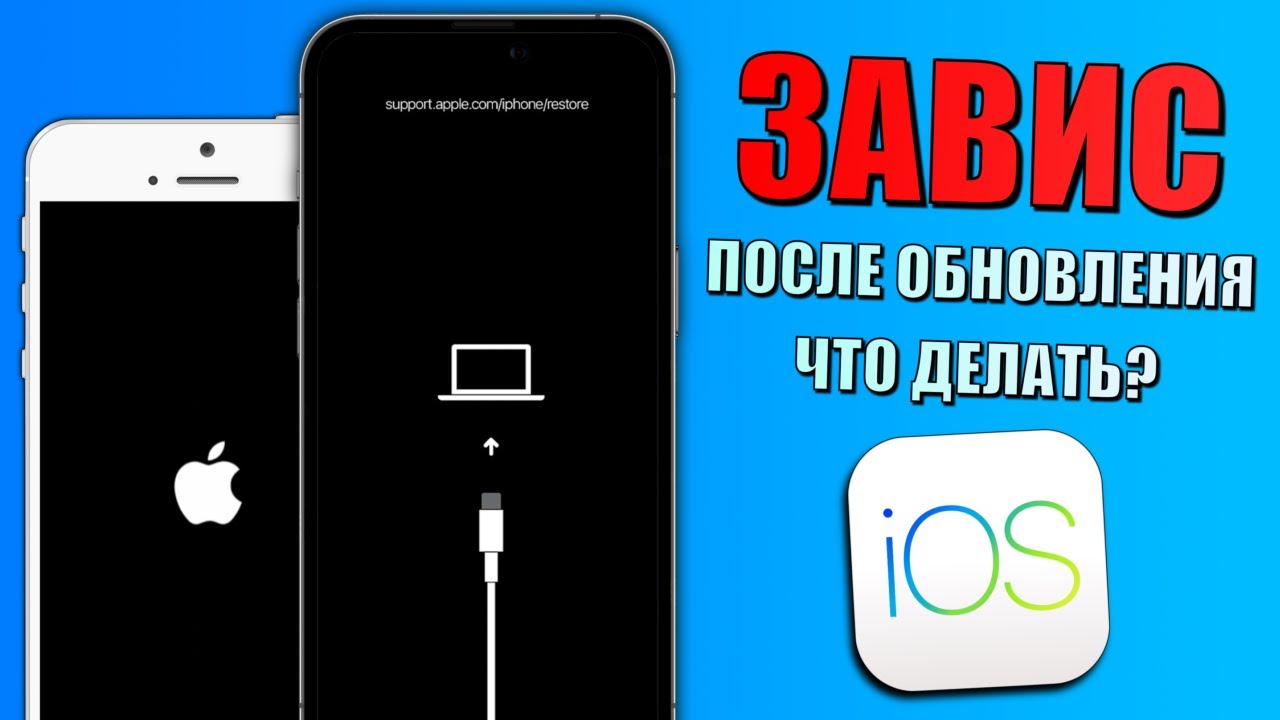
Успешный вход в DFU режим характеризуется полностью черным экраном iPhone при том, что iTunes или Finder на компьютере обнаруживает устройство в режиме восстановления. Если на экране появляется логотип Apple или изображение кабеля iTunes, значит, устройство вошло в обычный режим восстановления, а не в DFU. В таком случае процедуру нужно повторить, более точно соблюдая временные интервалы.
  Алгоритм входа в DFU для iPhone X и новее:

    Подключить iPhone к компьютеру
    Быстро нажать кнопку Volume Up
    Быстро нажать кнопку Volume Down
    Удерживать Side Button 3 секунды
    Добавить кнопку Volume Down (держать обе 10 сек)
    Отпустить Side Button, держать Volume Down еще 5 сек
Использование iTunes и Finder для принудительного восстановления
iTunes на Windows и старых версиях macOS, а также Finder на macOS Catalina и новее служат основными инструментами для восстановления iPhone через компьютер. После успешного входа в DFU режим программа автоматически обнаружит устройство и предложит его восстановить. Важно использовать последнюю версию iTunes или обновленную macOS для обеспечения совместимости с новейшими моделями iPhone.
Процесс восстановления включает автоматическую загрузку актуальной версии iOS непосредственно с серверов Apple. Это гарантирует установку оригинальной, неповрежденной прошивки без возможных модификаций или вирусов. Время восстановления зависит от скорости интернет-соединения и может составлять от 30 минут до нескольких часов для медленных подключений.
Критически важно не отключать iPhone от компьютера во время процесса восстановления. Прерывание процедуры может привести к полной неработоспособности устройства и необходимости сервисного ремонта.
После завершения восстановления iPhone автоматически перезагрузится и запустит процедуру первоначальной настройки, как при покупке нового устройства. На этом этапе можно восстановить данные из резервной копии iCloud или iTunes, если такая имеется. Рекомендуется сначала проверить стабильность работы устройства, а уже потом восстанавливать личные данные.
• Подготовка: обновление iTunes/macOS до последней версии
• Подключение: использование оригинального кабеля Lightning
• Восстановление: следование инструкциям программы без прерывания процесса
• Настройка: первоначальная конфигурация как нового устройства
Аппаратные проблемы iPhone: когда обращаться к специалистам
Признаки аппаратных неисправностей включают полное отсутствие реакции на зарядку даже после длительного подключения к питанию, необычные звуки при попытках включения, нагрев устройства без видимых причин или видимые повреждения корпуса. Если iPhone не реагирует на DFU режим и не обнаруживается компьютером ни в каком виде, вероятность аппаратной поломки составляет более 90%.
Самостоятельный ремонт iPhone крайне не рекомендуется из-за сложности конструкции и использования специализированных инструментов. Современные модели iPhone используют множество мелких компонентов, соединенных тонкими шлейфами, повреждение которых может привести к еще большим проблемам. Кроме того, вскрытие корпуса лишает устройство гарантии Apple.
🔧 Статистика ремонта: попытки самостоятельного ремонта iPhone увеличивают стоимость профессионального восстановления в среднем на 40-60%
Выбор сервисного центра должен основываться на наличии сертификации Apple, положительных отзывах клиентов и предоставлении гарантии на выполненные работы. Авторизованные сервисные центры Apple используют оригинальные запчасти и имеют доступ к официальным диагностическим инструментам, что значительно повышает качество ремонта и вероятность успешного восстановления устройства.
| Тип неисправности | Стоимость ремонта (грн) | Время ремонта |
|---|---|---|
| Замена батареи | 1500-2500 | 1-2 часа |
| Ремонт материнской платы | 3000-8000 | 3-7 дней |
| Замена экрана | 2000-6000 | 2-4 часа |
| Восстановление после воды | 2500-10000 | 5-14 дней |
Проблемы с включением iPhone могут показаться катастрофическими, но в большинстве случаев они решаются довольно просто. Секретный DFU режим остается мощным инструментом восстановления, о котором знают далеко не все пользователи. Главное — действовать последовательно: начинать с простых методов и постепенно переходить к более сложным. Помните, что своевременное обращение к специалистам может сэкономить не только деньги, но и сохранить ваши важные данные.
